


目次を表示
パソコンで作業しているときに、うっかりキーボードの「F1」キーを押してしまい、意図せずインターネットブラウザ(Microsoft Edge)を開いてしまったことはありませんか。
F1キーを押すと何が起こるのか
Windowsでは、フォルダーを開いている画面(エクスプローラー)やデスクトップでF1キーを押すとEdge(Microsoftが開発するブラウザ)が起動し、「Windows11でヘルプを表示する方法」というキーワードで検索された状態のBing(Microsoftの運営する検索サイト)が表示されます。
F1キーは、F2キー(名前の変更)やF3キー(検索)など、よく使うキーのすぐ近くにあるため、押し間違いが起こりやすいキーです。
作業中やゲーム中に急に別の画面が出てくると、とても邪魔ですし、自分がふだん利用しているブラウザや検索サイトが立ち上がるならまだしもEdge+Bingという地獄の組み合わせ。
人気のない自社ソフトやサイトを押し付けてくる感じがとても嫌ですよね(;^ω^)
この記事では、パソコンの知識がない方でも迷わないように、F1キーを押しても何も起こらないようにする方法を紹介します。
ネットで紹介されている「レジストリを書き換える方法」は現在使えない
ネットでF1キーでブラウザを開かないようにする方法を調べると「レジストリ」というWindowsの設定を書き換えてF1キーのヘルプを止める方法が紹介されていることがありますが、この方法は2026年10月現在最新バージョンのWindows11を利用している方は使えません。
F1キーを押すと、ふつうにブラウザが開いてしまいます。
そこで、この記事では、代わりに無料のアプリ「AutoHotkey」を使う方法をおすすめします。
おすすめの方法:無料のアプリ「AutoHotkey」を使う
F1キーを止めるには、「AutoHotkey(オートホットキー)」という無料のアプリを使います。
このソフトは、キーを押した操作そのものを受け取って、何も起こさないようにできます。
フォルダーとデスクトップでだけF1キーを止められるので、ほかのソフト(ワードなど)では、これまでどおりF1キーでヘルプを開けます。
AutoHotkeyとは
AutoHotkey(オートホットキー)は、Windowsのキーボードやマウスの動きを、自分の好きなように変えられる無料のソフトです。
たとえば、次のようなことができます。
・特定のキーを押しても、何も起こらないようにする(今回の使い方です)
・使わないキーに、別のキーの役割を割り当てる
・決まった文章を、短い入力で一瞬で打てるようにする
・ボタン1つで、よく使うソフトやフォルダーを開く
仕組みは、「このキーを押したら、こう動かす」という短い命令を書いたファイルを用意して、それをAutoHotkeyに読み込ませるだけです。
今回は、「フォルダーやデスクトップの画面でF1キーを押したら、何もしない」という命令を使います。命令はこの記事でそのまま用意していますので、自分で考える必要はありません。
AutoHotkeyで、ほかにどんなことができるのかは、AutoHotkeyの紹介記事で詳しく説明しています。
安全面について
・AutoHotkeyは、ソースコードが公開されているオープンソースのソフトで、個人の利用は無料です。
・動作は軽量なのでどんなPCでも問題ありません。
・ダウンロードは、必ず公式サイト(autohotkey.com)から行ってください。名前が似た別のサイトからダウンロードしないよう、ご注意ください。
・パソコンの裏側で静かに動くだけで、画面に大きく表示されたり、動作が重くなったりすることはほとんどありません。
・使うのをやめたいときは、いつでも終了やアンインストールができます。
-
ソフトをインストールする
まずはAutoHotKeyをPCにインストールする必要があります。
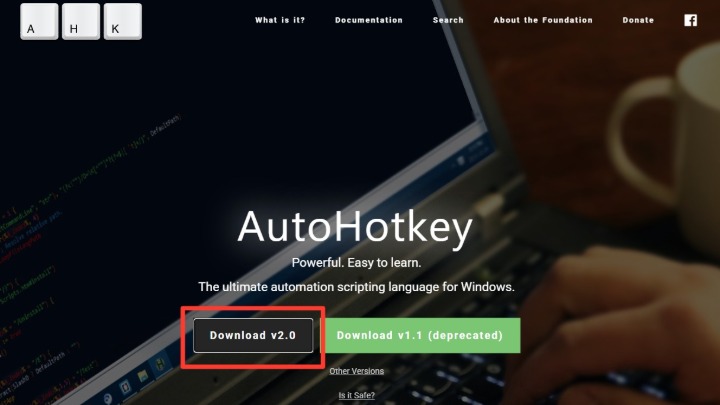
- 公式サイト(autohotkey.com)を開き、「Download v2.0」と書かれたボタンをクリックして、インストーラーをダウンロードします。
- ダウンロードしたファイル「AutoHotkey_(バージョン)_setup」をダブルクリックして開き、特にこだわりがなければ何も設定を変えず「Install」ボタンを押してインストールしましょう。
- 公式サイト(autohotkey.com)を開き、「Download v2.0」と書かれたボタンをクリックして、インストーラーをダウンロードします。
-
命令を書いたファイルを作る
- インストールが完了すると「AutoHotKey Dash」というメニュー画面が表示されます。
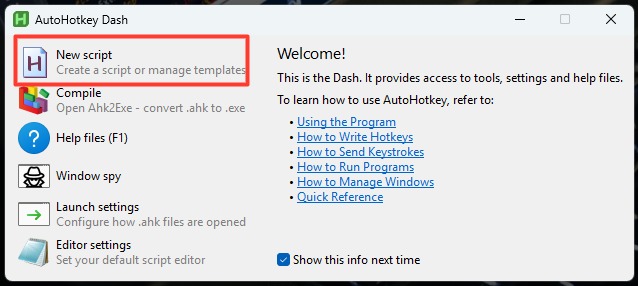
「New Script」を押すと新しく設定ファイルを作る画面が開きます。 - はじめにファイル名を決めます。空欄のままだと自動的に「Untitled」というファイル名になりますが「F1キー無効化」などのようにわかりやすく名付けてもいいでしょう。
ファイル名入力欄の下にファイルの保存先のパスが書かれているのでここを覚えておくか、右上のフォルダ選択アイコンをクリックしてわかりやすい場所を選び直しましょう。
右下の「Edit」ボタンを押すとテキストファイルを開くプログラムを選択する画面が出るので好きなエディタを選んで開きます。メモ帳でもOK。
デスクトップを右クリックして「新規作成」>「AutoHotKey Script」を選ぶ方法でも新規作成できます。 - エディタが開いたら以下の枠の中のテキストをすべてコピーして貼り付けてください。
#HotIf WinActive("ahk_class CabinetWClass") or WinActive("ahk_class Progman") or WinActive("ahk_class WorkerW") F1::return #HotIf - 画面左上の「ファイル」>「上書き保存」またはCtrl+Sで上書き保存し、ファイルを閉じます。
- インストールが完了すると「AutoHotKey Dash」というメニュー画面が表示されます。
-
ファイルを実行する
- 手順2で作成した.ahkファイルをダブルクリックすると設定が有効になります。
- 画面右下の時計の近くに、緑色の「H」のマークが現れれば、設定は有効になっています。(見えない場合は、上向きの小さな矢印をクリックすると隠れているマークが表示されます)
デスクトップやエクスプローラーの画面をクリックした後にF1キーを押し、Edgeが開かなくなっていれば成功です。
-
パソコンを起動するたびに自動で有効にする
このままだと、パソコンを再起動するたびに、ファイルをダブルクリックしなおす必要がありますが、以下の手順をおこなえば自動で有効になるようにできます。
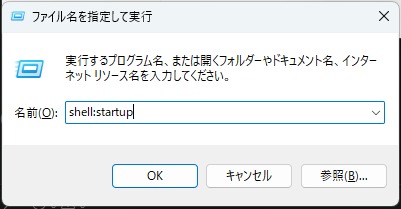
- キーボードの「Windows」キー(Windowsのマークが描かれたキー)を押しながら「R」キーを押すと「ファイル名を指定して実行」という小さな画面が開きます。
そこへ「shell:startup」と入力して、Enterキーを押すと「スタートアップ」フォルダが開きます。
- 「スタートアップ」フォルダの中に手順2で作成した.ahkファイルをいれておくとパソコン起動時に自動的に実行されます。
元に戻したいとき
画面右下の緑色の「H」のマークを、マウスの右ボタンでクリックし、「Exit」をクリックするとAutoHotKeyが終了します。
自動で有効になるのも止めたい場合は、手順4の「shell:startup」で開く「スタートアップ」フォルダから該当の.ahkファイルを削除してください。
F1キーの押し間違いにお困りの方は、ぜひ試してみてください。
- キーボードの「Windows」キー(Windowsのマークが描かれたキー)を押しながら「R」キーを押すと「ファイル名を指定して実行」という小さな画面が開きます。


